
Pozycjonowanie PrestaShop to działania techniczne, treściowe i linkowe, które wprowadzają kategorie i karty produktów sklepu na wysokie pozycje w Google na frazy zakupowe. Sama platforma ma w panelu prawie wszystko, czego potrzebuje sklep pod SEO: przyjazne adresy, tagi kanoniczne z przekierowaniem, generator robots.txt i mapę witryny. Problem w tym, że domyślny moduł filtrów potrafi wygenerować dziesiątki tysięcy adresów z parametrem ?q=, a wygenerowany robots.txt w wielu wersjach ich nie blokuje. Dlatego pozycjonowanie sklepu internetowego na PrestaShop zaczynamy od porządku w indeksie. Treści i linki przychodzą dopiero potem.
Poniżej znajdziesz pułapki, które sprawdzamy w audycie każdego sklepu na PrestaShop, sposób, w jaki zdiagnozujesz je samodzielnie, i kolejność naprawy. Nie jest to przewodnik po panelu klik po kliku. Skupiam się na decyzjach, od których zależy, czy Google zobaczy Twoje kategorie, czy tysiące ich kopii.
Najważniejsze wnioski
- Najwięcej szkody w sklepach na PrestaShop robią filtry: parametr
?q=potrafi rozmnożyć indeks z kilku tysięcy do setek tysięcy adresów, a domyślny robots.txt go nie blokuje. - Kolejność naprawy ma znaczenie: najpierw
noindex, follow, a blokada w robots.txt dopiero wtedy, gdy adresy wypadną z indeksu. Odwrotna kolejność utrwala problem. - Identyfikatory w adresach usuwaj tylko przy starcie sklepu lub migracji. W działającym sklepie ryzyko przewyższa zysk.
- Adres produktu, ścieżka nawigacyjna i dane strukturalne idą za kategorią domyślną, więc źle ustawiona kategoria domyślna pracuje przeciwko kategorii sprzedażowej.
- Diagnozę zrobisz w 15 minut: raport „Strony” w Search Console oraz zapytania
site:twojsklep.pl inurl:q=iinurl:order=.
PrestaShop a SEO – mocne i słabe strony platformy
PrestaShop to platforma e-commerce o otwartym kodzie, więc da się na niej wdrożyć praktycznie każdą rekomendację z audytu. Większość ustawień istotnych dla SEO masz w jednym miejscu: Parametry sklepu → Ruch i SEO → SEO i adresy URL. Tam włączysz przyjazne adresy, przekierowanie na adres kanoniczny i wygenerujesz plik robots.txt.
Słabe strony wynikają z domyślnej konfiguracji i z historii platformy. Adresy kategorii i produktów zawierają identyfikatory liczbowe, a moduł filtrów generuje parametry, których standardowy robots.txt nie obejmuje. Do tego sklepy na PrestaShop często mają kilkadziesiąt modułów z marketplace’u, a każdy dokłada kod do załadowania. Platforma nie przeszkadza w pozycjonowaniu. Domyślne ustawienia trzeba jednak przejrzeć, zanim zaczniesz inwestować w treści.
Jakie są największe pułapki SEO w PrestaShop?
Największe pułapki SEO w PrestaShop to filtry generujące adresy z parametrem q=, nieaktualny robots.txt, identyfikatory w adresach, kombinacje produktów, źle ustawiona kategoria domyślna oraz paginacja z sortowaniem. Omawiam je w kolejności, w jakiej w PPCefekt sprawdzamy je podczas audytu SEO. Przy każdym problemie znajdziesz wzorzec adresu, sposób diagnozy i sposób naprawy.
Filtry generują tysiące adresów z parametrem q=
Domyślny moduł nawigacji fasetowej (ps_facetedsearch) dopisuje wybrane filtry do adresu kategorii w postaci parametru, na przykład /12-kurtki?q=Kolor-Czarny-Rozmiar-L. Każda kombinacja kolorów, rozmiarów, marek i przedziałów cenowych to osobny adres z niemal identyczną listą produktów. Moduł ustawia na tych stronach tag kanoniczny wskazujący kategorię, ale Google traktuje tag kanoniczny jako wskazówkę, nie polecenie, i część takich adresów i tak indeksuje.
Skalę problemu dobrze pokazuje zgłoszenie w repozytorium PrestaShop na GitHubie (numer 37689). Właściciel sklepu opisał, że po aktualizacji, która wprowadziła parametr q= w filtrach, liczba adresów w indeksie wzrosła z kilku tysięcy do ponad 300 tysięcy w około dwa miesiące. Przyczyna: wygenerowany robots.txt nie zawierał reguły dla nowego parametru.
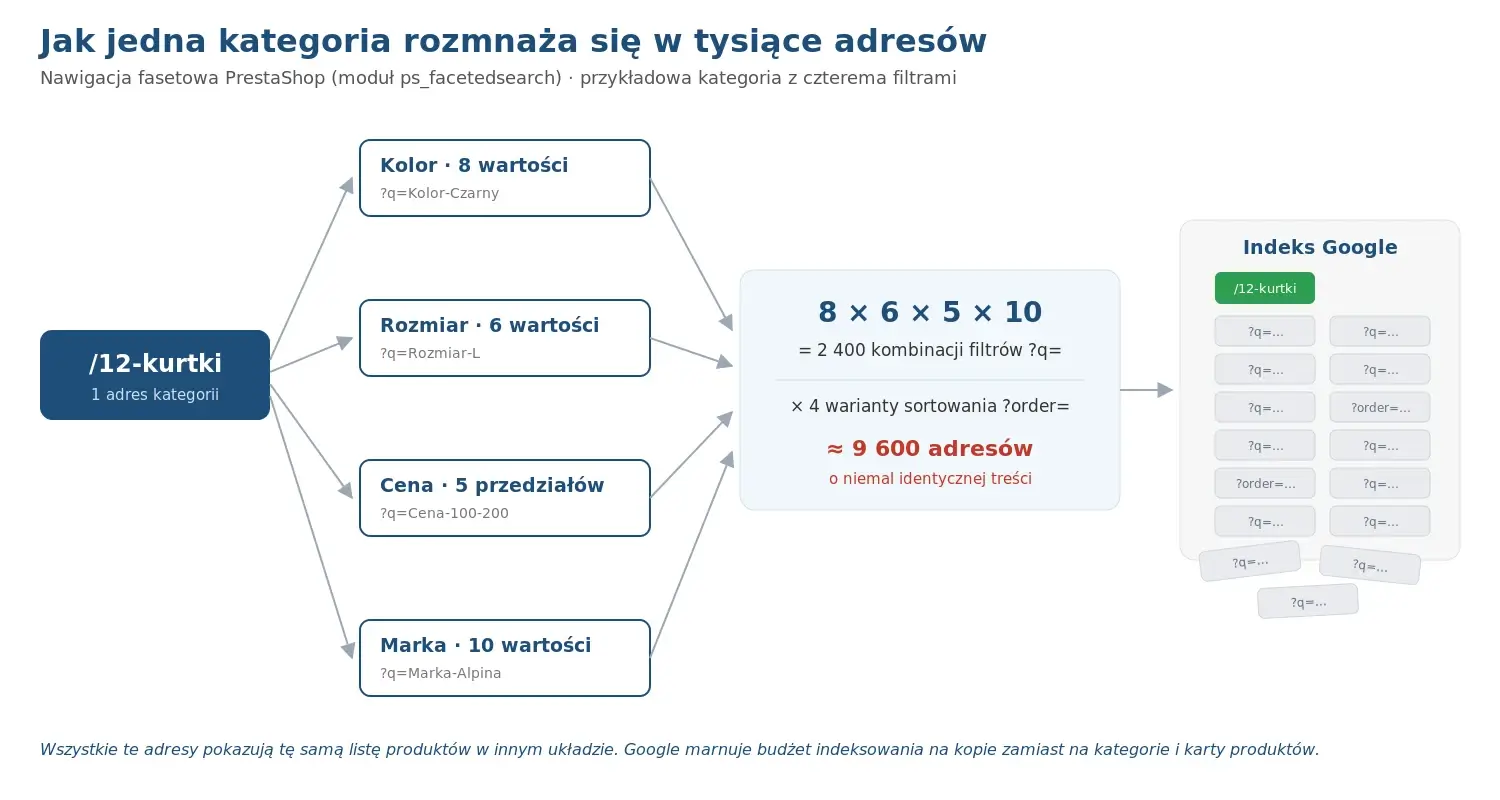
Jak sprawdzić: w Google Search Console, w raporcie „Strony” (sekcja Indeksowanie), porównaj liczbę zaindeksowanych adresów z sumą produktów, kategorii i stron CMS. Następnie wpisz w Google site:twojsklep.pl inurl:q=. Setki wyników oznaczają, że filtry są w indeksie.
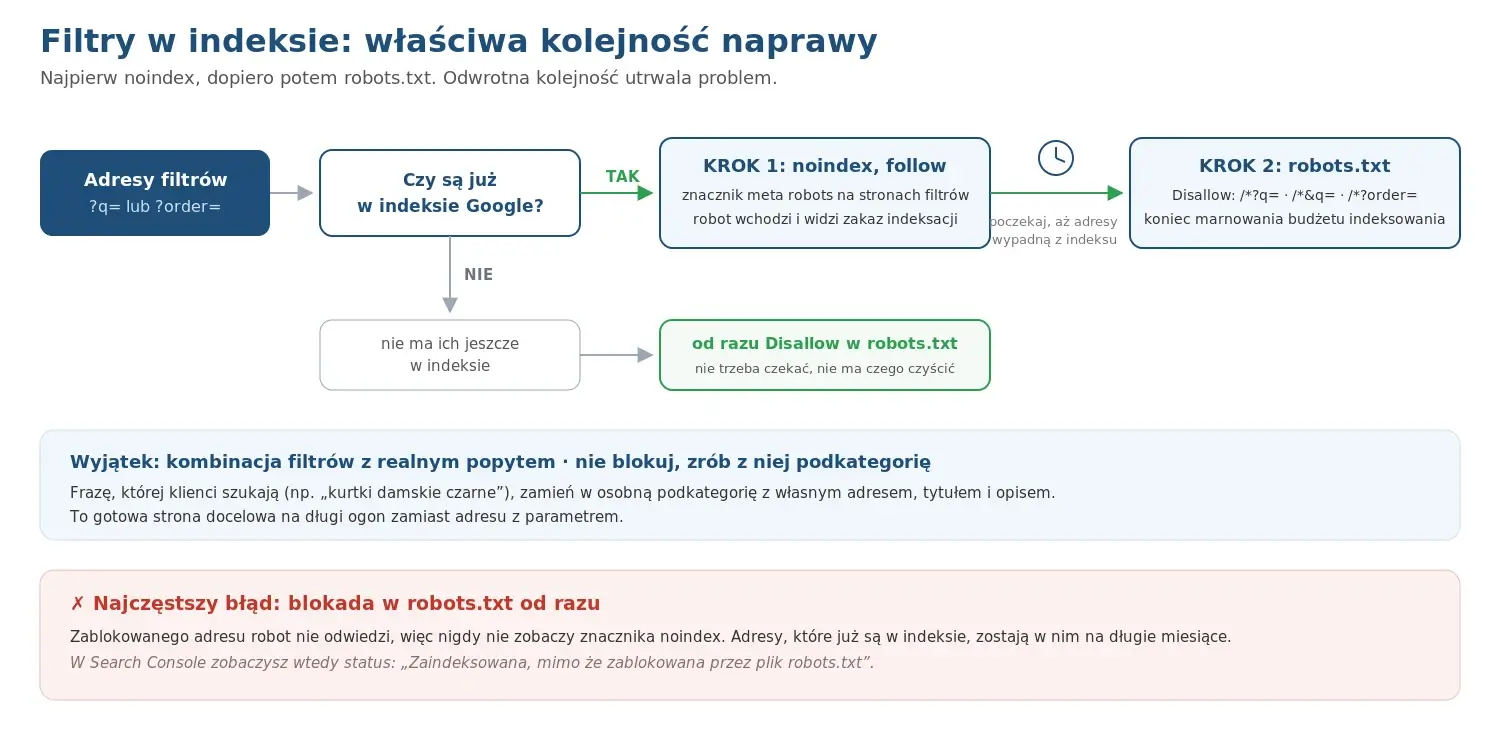
Jak naprawić: kolejność ma znaczenie. Najpierw adresy z q= dostają znacznik noindex, follow. Moduł filtrów nie ma takiej opcji w ustawieniach, więc wdraża się to przez nadpisanie szablonu (warunek na obecność parametru) albo moduł, który zarządza indeksacją filtrów. Dopiero gdy adresy wypadną z indeksu, blokujesz je w robots.txt:
Disallow: /*?q=
Disallow: /*&q=
Jeśli zablokujesz je w robots.txt od razu, robot nie wejdzie na te strony, nie zobaczy znacznika noindex i adresy zostaną w indeksie na długie miesiące. Wyjątkiem są kombinacje filtrów, których ludzie faktycznie szukają, na przykład „kurtki damskie czarne zimowe”. Takie zestawienia lepiej zamienić w osobne podkategorie z własnym adresem, tytułem i opisem.
Domyślny robots.txt nie nadąża za wersjami platformy
Generator robots.txt (przycisk na dole ekranu SEO i adresy URL) tworzy zestaw reguł dla koszyka, logowania, wyszukiwarki wewnętrznej i parametrów sortowania. W PrestaShop 1.7 zmienił się jednak parametr sortowania: zamiast orderby sklep używa order, co odnotowano w poprawce do repozytorium platformy. W starszych lub niezaktualizowanych plikach reguła dla nowego parametru nie istnieje, więc adresy typu /12-kurtki?order=product.price.asc są dostępne dla robotów.
Druga pułapka: przycisk generowania nadpisuje cały plik. Jeżeli ktoś dopisał wcześniej własne reguły, ponowne wygenerowanie je usuwa.
Jak sprawdzić: otwórz twojsklep.pl/robots.txt i poszukaj reguł dla order= i q=. Potem wpisz w Google site:twojsklep.pl inurl:order=.
Jak naprawić: dopisz brakujące reguły w obu wariantach (? i &), zachowując kolejność noindex → robots.txt dla adresów, które są już w indeksie. Własne reguły trzymaj w osobnej kopii i dopisuj je po każdym ponownym wygenerowaniu pliku.
Identyfikatory w adresach URL
Po włączeniu przyjaznych adresów kategoria ma adres typu /12-kurtki, a produkt /kurtki/345-kurtka-zimowa-damska.html. Liczby to identyfikatory z bazy danych. Panel nie pozwala ich usunąć. Potrzebny jest do tego moduł, który przebudowuje routing i ustawia przekierowania ze starych adresów.
Wiele agencji zaczyna od usunięcia ID, bo „ładniejsze adresy lepiej rankują”. Z moich doświadczeń wynika, że w działającym sklepie z historią w Google zysk z samego usunięcia liczb jest marginalny, a ryzyko duże: zmieniasz adres każdej kategorii i każdego produktu, a jeden błąd w przekierowaniach kosztuje utratę pozycji na setkach podstron.
Kiedy usuwać ID: przy starcie nowego sklepu albo przy migracji z innej platformy, gdy i tak przygotowujesz pełną mapę przekierowań. W działającym sklepie lepiej zainwestować ten czas w filtry i treści kategorii.
Kombinacje produktów i adresy wariantów
Warianty produktu (w PrestaShop: kombinacje, na przykład rozmiar i kolor) mogą pojawiać się pod osobnymi adresami: z identyfikatorem kombinacji w ścieżce albo z fragmentem po znaku #, na przykład #/1-rozmiar-s. Od wersji 1.7.6 tag kanoniczny produktu z kombinacjami wskazuje kombinację domyślną, więc w poprawnie skonfigurowanym sklepie warianty nie konkurują ze sobą.
Problem pojawia się w dwóch sytuacjach. Pierwsza: szablon spoza oficjalnego katalogu nie wyświetla poprawnie tagu kanonicznego. Druga: sklep zamiast kombinacji tworzy osobne produkty dla każdego rozmiaru, więc pięć kart z tym samym opisem walczy o tę samą frazę.
Jak sprawdzić: otwórz kartę produktu, wybierz inny wariant, podejrzyj źródło strony (Ctrl+U) i znajdź rel="canonical". Powinien wskazywać jeden adres produktu. W Search Console sprawdź powód „Duplikat, Google wybrał inną stronę kanoniczną niż użytkownik”.
Jak naprawić: warianty jako kombinacje jednego produktu, nie osobne karty. Jeśli szablon gubi tag kanoniczny, poprawka trafia do szablonu, nie do treści.
Produkt w wielu kategoriach i kategoria domyślna
PrestaShop pozwala przypisać produkt do kilku kategorii, ale adres produktu, ścieżka nawigacyjna (breadcrumb) i dane strukturalne BreadcrumbList idą za kategorią domyślną. Jeżeli kurtka zimowa ma ustawioną domyślnie kategorię „Wyprzedaż”, jej adres zawiera /wyprzedaz/, a ścieżka nawigacyjna linkuje do wyprzedaży zamiast do kategorii „Kurtki damskie”, którą chcesz pozycjonować.
Jak sprawdzić: przejrzyj kategorię domyślną w kilkudziesięciu najważniejszych produktach (Katalog → Produkty → zakładka z powiązaniami) i porównaj ją z kategoriami, na które sklep ma się pozycjonować.
Jak naprawić: kategoria domyślna to zawsze najbardziej precyzyjna kategoria sprzedażowa. Kategorie sezonowe i promocyjne mogą zawierać produkt, ale nie powinny być domyślne. Zmiana kategorii domyślnej zmienia adres produktu, więc przy przyjaznych adresach z kategorią w ścieżce sprawdź, czy sklep przekierowuje stary adres.
Paginacja i sortowanie listingu
Kategoria z większą liczbą produktów dzieli się na strony z parametrem ?page=2, a sortowanie dokłada ?order=. Sortowanie nie powinno trafiać do indeksu, bo pokazuje te same produkty w innej kolejności. Paginacja jest potrzebna, bo prowadzi robota do produktów z dalszych stron.
Jak naprawić: każda strona paginacji ma tag kanoniczny wskazujący na samą siebie. Nie ustawiaj kanonicznego ze strony 2 na stronę 1, bo Google może wtedy gorzej indeksować produkty, do których prowadzą linki tylko z dalszych stron. Tytuł dalszych stron powinien zawierać numer strony, a opis kategorii wyświetlać się tylko na pierwszej. Sortowanie trafia do noindex, a potem do robots.txt, tak samo jak filtry.
Zadbanie o te sześć elementów zwykle robi więcej dla widoczności sklepu na PrestaShop niż miesiąc dokładania opisów. Google wreszcie widzi kategorie i produkty, które mają sprzedawać.
Jak w 15 minut sprawdzić, czy Twój sklep PrestaShop ma te problemy?
- W Google Search Console otwórz raport „Strony” i porównaj liczbę zaindeksowanych adresów z liczbą produktów, kategorii i stron CMS.
- Przejrzyj powody niezaindeksowania, szczególnie „Duplikat, Google wybrał inną stronę kanoniczną niż użytkownik” i „Zaindeksowana, mimo że zablokowana przez plik robots.txt”.
- Wpisz w Google zapytania
site:twojsklep.pl inurl:q=,inurl:order=iinurl:page=. Liczby wyników są przybliżone, ale setki adresów potwierdzają problem. - Otwórz
twojsklep.pl/robots.txti sprawdź, czy są reguły dlaq=iorder=. - Otwórz kartę produktu z kombinacjami, wybierz inny wariant i sprawdź w źródle strony, dokąd wskazuje
rel="canonical". - Sprawdź kategorię domyślną w dziesięciu najlepiej sprzedających się produktach.
Co ustawić w panelu PrestaShop?
Optymalizacja SEO w PrestaShop zaczyna się od kilku globalnych ustawień panelu, które decydują o całym sklepie. Poniżej rekomendacje, które stosujemy w sklepach klientów.
| Ustawienie | Gdzie w panelu | Rekomendacja |
|---|---|---|
| Przyjazny URL | Parametry sklepu → Ruch i SEO → SEO i adresy URL | włączony (serwer musi obsługiwać przepisywanie adresów) |
| Akcentowany URL | to samo miejsce | wyłączony, adresy bez polskich znaków |
| Przekierowanie na kanoniczny URL | to samo miejsce | 301 w działającym sklepie, 302 tylko na etapie budowy |
| Meta tytuł i opis strony głównej | SEO i adresy URL → pozycja „index” | fraza opisująca asortyment, nie sama nazwa sklepu |
| Przekierowanie wycofanego produktu | Katalog → Produkty → zakładka SEO | 301 na podobny produkt, 302 przy chwilowym braku, unikać 404 |
| Indeksowanie stron CMS | Wygląd → Strony | noindex dla regulaminów promocji i stron bez wartości dla wyszukiwarki |
| Cache szablonów | Zaawansowane → Wydajność | włączony, „Nigdy nie kompiluj ponownie” na produkcji |
Nazwy zakładek różnią się nieco między wersjami 1.7, 8 i 9, ale ustawienia są te same.
Jak pozycjonować kategorie i produkty w PrestaShop?
Kategoria pozycjonuje się na frazę zakupową w liczbie mnogiej („kurtki zimowe damskie”), karta produktu na nazwę własną i model. W PrestaShop nazwa produktu pracuje potrójnie: w większości szablonów staje się nagłówkiem H1, a domyślnie także meta tytułem i adresem URL. Dlatego nazwa produktu powinna odpowiadać temu, jak ludzie go szukają, a nie kodowi z katalogu producenta.
Trzy zasady, które stosujemy w sklepach na PrestaShop:
- Opis kategorii w widocznym miejscu. Krótki tekst nad listingiem z linkami do podkategorii, dłuższa część pod produktami. Opis wyświetla się tylko na pierwszej stronie paginacji.
- Krótki opis produktu jako meta description. Jeśli pole meta opisu jest puste, PrestaShop wstawia krótki opis. Dopracowany krótki opis załatwia więc dwie sprawy naraz.
- Długi opis tylko w sklepie. Do feedów dla porównywarek i marketplace’ów wysyłaj krótki opis. Zduplikowany długi opis na serwisie z wyższym autorytetem częściej wygra z Twoją kartą produktu.
Opisy kopiowane od producenta przepisujemy w pierwszej kolejności tam, gdzie produkt ma ruch albo potencjał z wyszukiwarki. Przepisywanie całego katalogu po kolei to praca na miesiące bez priorytetu. Ten sam mechanizm opisuję szerzej w ofercie pozycjonowania sklepów internetowych.
Jak przyspieszyć sklep na PrestaShop?
PrestaShop zwalnia zwykle z trzech powodów: nadmiaru modułów, ciężkiego szablonu i słabego hostingu. Platforma sama w sobie radzi sobie dobrze, zwłaszcza w wersjach 8 i 9 na PHP 8.1 lub nowszym.
Co robić w praktyce?
- Przejrzyj listę zainstalowanych modułów i odinstaluj nieużywane zamiast je tylko wyłączać. Wyłączony moduł zostaje w plikach i bazie danych i komplikuje każdą aktualizację.
- Włącz cache szablonów i CCC (łączenie, kompresja i buforowanie plików CSS i JS) w Zaawansowane → Wydajność. Po włączeniu łączenia JavaScriptu przetestuj koszyk i proces zamówienia, bo to ustawienie potrafi zepsuć działanie niektórych modułów.
- Skompresuj obrazy. Dokumentacja PrestaShop zaleca, żeby nie schodzić poniżej jakości 80 dla JPEG. Po zmianie rozmiarów obrazów zregeneruj miniatury.
- Sprawdź czas odpowiedzi serwera (TTFB) na karcie produktu i na listingu kategorii. Google zaleca wynik poniżej 800 ms. Jeżeli Twój sklep przekracza ten próg, zacznij od hostingu.
- Celuj w LCP (czas załadowania największego elementu) poniżej 2,5 sekundy na karcie produktu, bo to próg, który Google traktuje jako dobry wynik.
Moduły SEO do PrestaShop: które warto, a których unikać?
Moduły rozwiązują konkretne braki panelu, ale każdy dokłada kod i ryzyko konfliktu przy aktualizacji. Instaluj tylko te, które odpowiadają na problem z audytu.
| Moduł | Kiedy warto | Na co uważać |
|---|---|---|
| Mapa witryny XML (oficjalny) | zawsze | po dodaniu produktów sprawdź, czy mapa się odświeża; duże sklepy dzielą mapę na pliki |
Zarządzanie indeksacją filtrów (noindex dla q=) | gdy filtry są w indeksie | sprawdź, czy moduł ustawia noindex, a nie tylko blokadę w robots.txt |
| Usuwanie ID z adresów | przy nowym sklepie lub migracji | w działającym sklepie tylko z pełną mapą przekierowań |
| Automatyczne meta tagi i teksty alternatywne | duży katalog bez opisów | szablon meta nie zastąpi przepisania kluczowych kategorii |
| Moduły „all-in-one SEO” | rzadko | dublują funkcje panelu, konflikty z szablonem i innymi modułami |
Jakie dane strukturalne wdrożyć w PrestaShop?
Na karcie produktu potrzebujesz schematu Product z Offer (cena, waluta, dostępność), AggregateRating tam, gdzie zbierasz oceny produktów, oraz BreadcrumbList na kartach i kategoriach. Dobrze wdrożone dają szansę na rozszerzony wynik z ceną i gwiazdkami.
W PrestaShop dane strukturalne generuje szablon, więc ich kompletność zależy od motywu. Najczęstsze braki, które widzimy: brak waluty lub dostępności w Offer, oceny z zewnętrznego modułu opinii niepodpięte pod Product oraz BreadcrumbList zbudowany na kategorii domyślnej, która nie jest kategorią sprzedażową. Poprawność sprawdzisz w Teście wyników z elementami rozszerzonymi Google.
Aktualizacja do PrestaShop 8 lub 9 i migracja a SEO
Aktualizacja wersji platformy to moment, w którym SEO psuje się najczęściej, bo zmieniają się moduły, parametry i szablony. Przykład z parametrem q= pokazuje, że po aktualizacji w indeksie mogą pojawić się adresy, których wcześniej nie było.
Przed aktualizacją lub migracją zrób listę adresów z ruchem z Search Console i GA4, przygotuj mapę przekierowań adres po adresie i zapisz aktualny robots.txt. Po wdrożeniu przez pierwsze 4-6 tygodni sprawdzaj co tydzień raport „Strony” w Search Console: liczbę zaindeksowanych adresów, nowe parametry i błędy 404. Wcześnie wykryty wzrost liczby adresów naprawisz w tydzień. Wykryty po kwartale kosztuje miesiące odbudowy.
Co zrobisz sam, a kiedy potrzebny jest specjalista
Samodzielnie włączysz przyjazne adresy i przekierowanie kanoniczne, uzupełnisz meta tagi, poprawisz nazwy produktów i kategorie domyślne, przepiszesz opisy i odinstalujesz zbędne moduły. Właściciel sklepu zna asortyment lepiej niż ktokolwiek z zewnątrz, więc ta część pracy idzie mu najlepiej.
Trudności zaczynają się przy noindex dla filtrów (zmiany w szablonie), przy decyzji o usuwaniu ID z adresów, przy migracji i przy link buildingu. Jeśli utknąłeś na którymś z tych etapów, to znak, że czas na specjalistę.
Najczęściej zadawane pytania
Na czym polega pozycjonowanie PrestaShop?
To działania techniczne, treściowe i linkowe, które sprawiają, że kategorie i karty produktów sklepu na PrestaShop wchodzą wysoko w Google na frazy zakupowe. Punkt ciężkości leży na kontroli indeksacji filtrów, sortowania i wariantów oraz na kategoriach dopasowanych do tego, jak szukają klienci.
Czy PrestaShop jest dobry pod SEO?
Tak. PrestaShop ma w panelu przyjazne adresy, tagi kanoniczne z przekierowaniem, generator robots.txt i mapę witryny, a otwarty kod pozwala wdrożyć praktycznie każdą zmianę. Warunkiem jest kontrola indeksacji filtrów, sortowania i wariantów, które w domyślnej konfiguracji generują duplikaty.
Jak włączyć przyjazne adresy URL w PrestaShop?
W panelu wejdź w Parametry sklepu → Ruch i SEO → SEO i adresy URL i włącz opcję „Przyjazny URL”. Serwer musi obsługiwać przepisywanie adresów (w Apache moduł mod_rewrite). W tym samym miejscu ustaw przekierowanie na kanoniczny URL na 301.
Czy usuwać ID z adresów URL w PrestaShop?
W działającym sklepie z historią w Google zwykle nie. Usunięcie identyfikatorów zmienia adres każdej kategorii i produktu, a zysk SEO jest niewielki. ID warto usuwać przy starcie sklepu albo przy migracji, gdy i tak przygotowujesz pełną mapę przekierowań 301.
Jak zablokować indeksowanie filtrów w PrestaShop?
Najpierw ustaw na adresach z parametrem q= znacznik noindex, follow, przez nadpisanie szablonu albo moduł do zarządzania indeksacją. Dopiero gdy adresy wypadną z indeksu, dodaj w robots.txt reguły Disallow: /*?q= i Disallow: /*&q=. Odwrotna kolejność zostawia filtry w indeksie.
Ile kosztuje pozycjonowanie PrestaShop?
Pozycjonowanie sklepu na PrestaShop kosztuje od 2 500 zł netto miesięcznie przy niszowym katalogu do ponad 7 000 zł przy dużym sklepie w konkurencyjnej branży. Widełki są takie same jak dla innych platform, różni się zakres prac na starcie: sklep z tysiącami zaindeksowanych filtrów wymaga najpierw oczyszczenia indeksu. Składniki ceny rozpisałem w artykule o tym, ile kosztuje pozycjonowanie sklepu internetowego.
Ile trwa pozycjonowanie sklepu na PrestaShop?
Pierwsze zmiany pozycji widać po 2-3 miesiącach, frazy sprzedażowe w pierwszej dziesiątce po 4-6 miesiącach, a stabilny wzrost przychodu z ruchu organicznego po 6-12 miesiącach. Sklep z tysiącami zaindeksowanych filtrów potrzebuje dodatkowo czasu na oczyszczenie indeksu.
Jaki moduł SEO do PrestaShop wybrać?
Zacznij od oficjalnego modułu mapy witryny. Moduł do zarządzania indeksacją filtrów instaluj, gdy adresy z q= są w indeksie. Moduł do usuwania ID ma sens przy nowym sklepie lub migracji. Rozbudowanych modułów „all-in-one SEO” unikaj, bo dublują funkcje panelu i spowalniają sklep.
Sprawdźmy Twój sklep na PrestaShop
Proponuję Ci prostą rzecz. Umów się na bezpłatną konsultację, a przed rozmową sprawdzę Twój sklep: indeksację filtrów i sortowania, robots.txt, kategorie domyślne, prędkość i to, na czym opiera się pozycja konkurencji z pierwszej dziesiątki. Na spotkaniu pokażę Ci trzy działania, które dadzą największy efekt w pierwszym kwartale.
Pełny zakres i cennik znajdziesz w ofercie pozycjonowania sklepów internetowych, a widełki kosztów rozpisałem w artykule o tym, ile kosztuje pozycjonowanie sklepu internetowego. Jeśli porównujesz platformy, zajrzyj też do poradnika o pozycjonowaniu WooCommerce.
Umów bezpłatną konsultację
Nazywam się Mariusz Pryszczewski. Jestem posiadaczem indywidualnych certyfikatów Google Ads i Analytics, a przy tym pasjonatem optymalizacji i automatyzacji w marketingu. Prowadzę również wykłady z zakresu marketingu internetowego na Katolickim Uniwersytecie Lubelskim. Od 1999 r prowadzę agencję interaktywną Centrum Internetowe, a w roku 2010 stworzyłem markę PPCefekt.pl, która specjalizuje się w płatnych działaniach w systemach Google Ads, Facebook Ads, Linkedin, a także w pozycjonowaniu stron WWW z wykorzystaniem bezpiecznych technik.
Mój dotychczasowy dorobek szkoleniowy znajdziesz w wersji do kupienia na stronie https://vod.mariuszpryszczewski.pl. Natomiast wiele bezpłatnych materiałów publikuję na naszym kanale na platformie Youtube oraz na naszej grupie na FB.



1 komentarz do “Pozycjonowanie PrestaShop – jak wypozycjonować sklep internetowy”